

Comment modifier les modèles formulaire et courriel ?
.svg)
À quoi sert cette foctionnalité ?
Vous avez la possibilité de modifier des modèles de pipeline, de formulaire et de courriels afin de simplifier et d'automatiser la gestion du recrutement.
Les étapes à suivre :
Comment modifier un modèle de formulaire ?
- Allez dans le module Recrutements, dans l’onglet Modèles, et cliquez sur Modèles de formulaires. Ensuite, sélectionnez le modèle qui vous intéresse et appuyez sur Modifier.

- Vous pourrez modifier le nom du formulaire et ajouter une note ou pas. Vous pourrez aussi personnaliser le formulaire selon vos besoins en ajoutant plusieurs éléments dans le drop zone. Pour cela, cliquez ou bien glisser les éléments qui vous intéresse à droite dans la Dropzone.


- Si vous cliquez sur Modifier, vous pourrez prévisualiser la forme finale de votre formulaire.
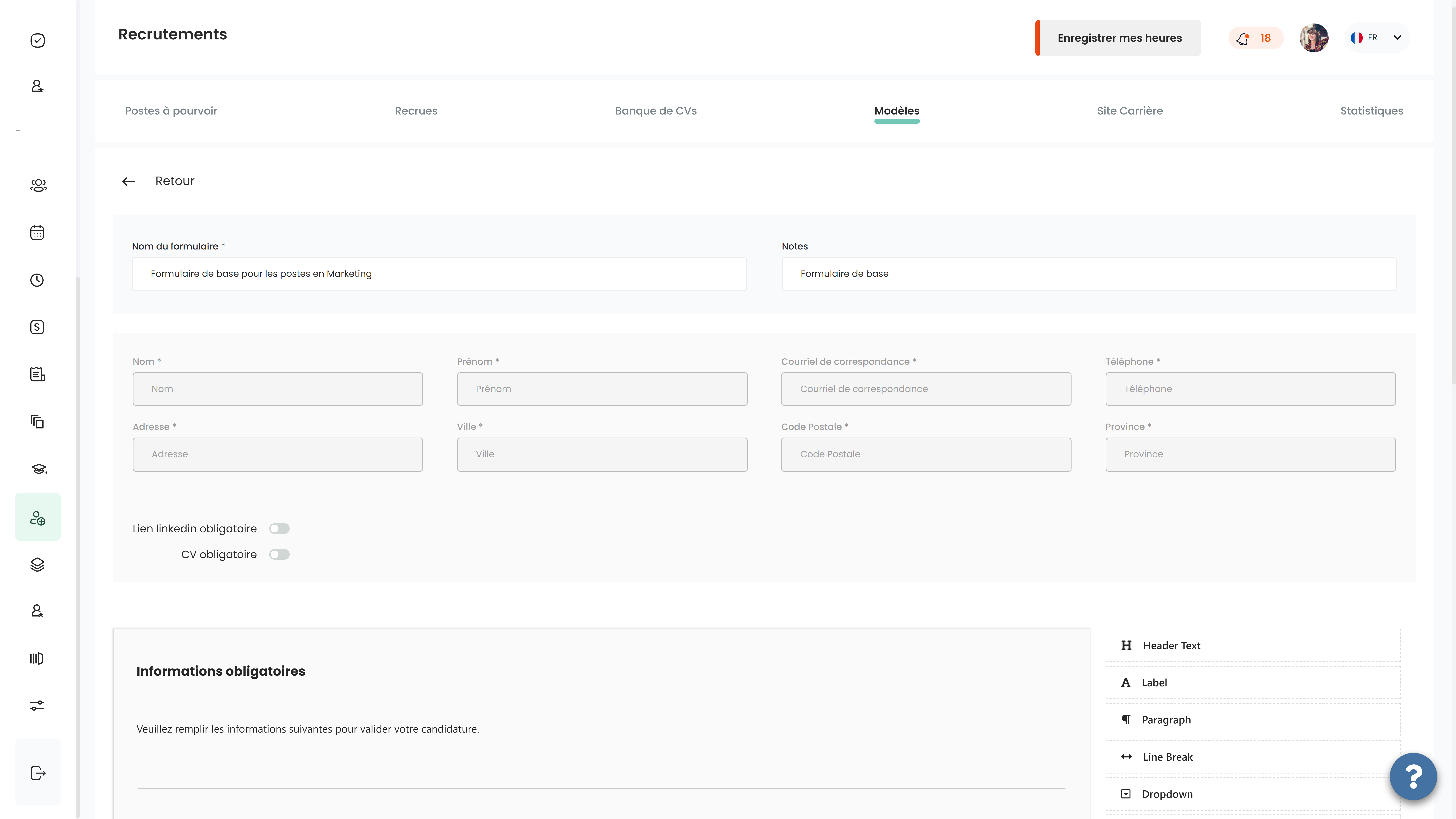
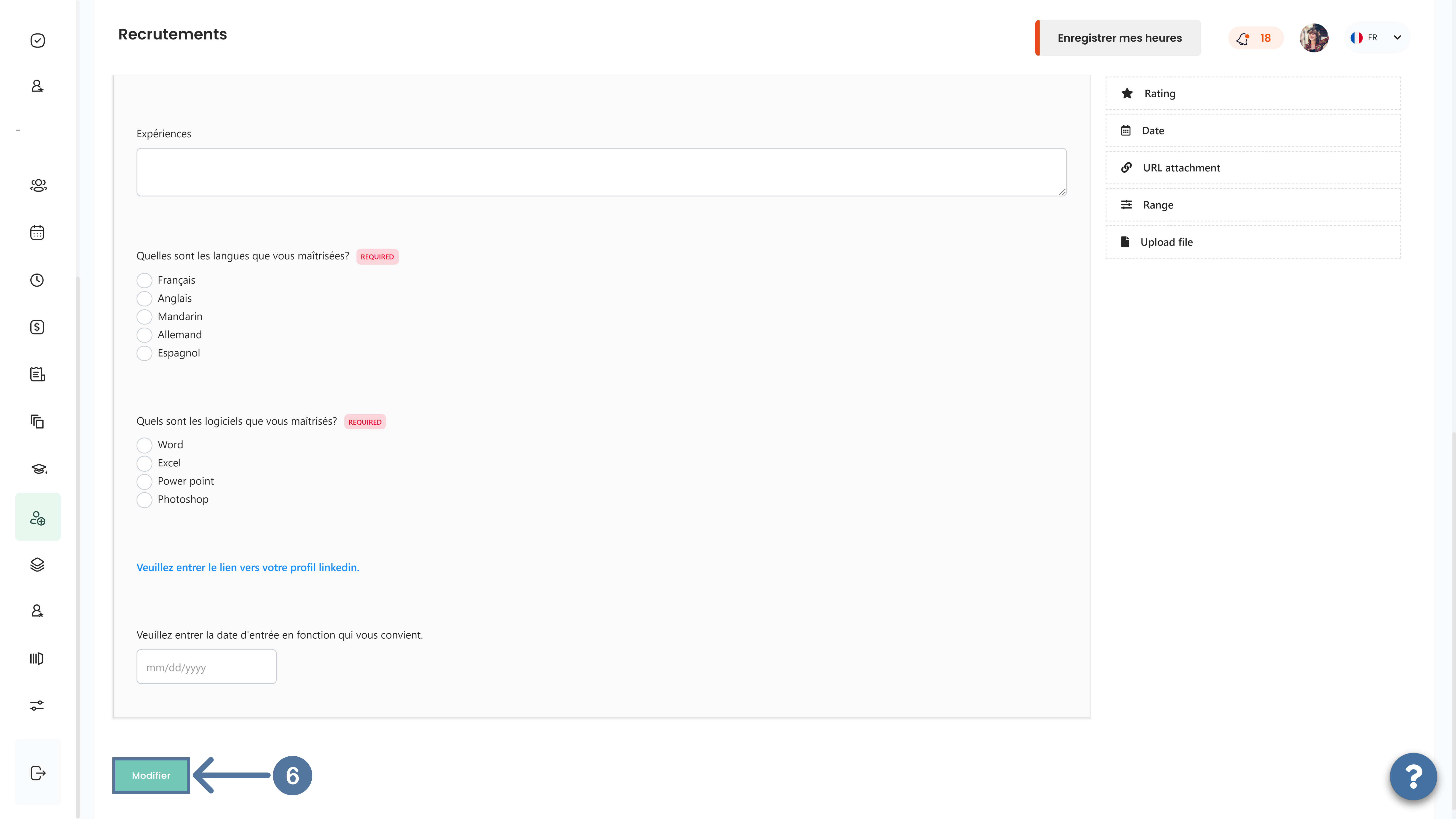
- Quand vous serez satisfaits, appuyez sur Enregistrer.


Remarques :
- Quand vous choisirez ce formulaire lors de la création d’un poste c’est grâce à ce formulaire que les candidats pourront postuler.

- Dans la fiche de prévisualisation, il y a l’option Question de filtrage qui permet de faire des éléments du formulaire des questions de filtrage. Pour cela, il vous suffit d’activer le bouton question de filtrage. Quand les candidats postuleront sur votre site carrière, leurs réponses aux questions de filtrage apparaîtront dans les pipelines.


- Toutes les informations que les candidats ont remplies dans ce formulaire via votre site carrière apparaîtront dans Voir la fiche/Candidature. Vous pourrez modifier ces informations directement dans la fiche.

Comment modifier un modèle de courriel ?
- Allez dans le module Recrutements, dans l’onglet Modèles, et cliquez sur Modèles de courriels. Ensuite, sélectionnez le modèle de courriel qui vous intéresse et appuyez sur Modifier.

- Personnalisez le courriel selon vos besoins et quand vous serez satisfaits, cliquez sur Modifier.
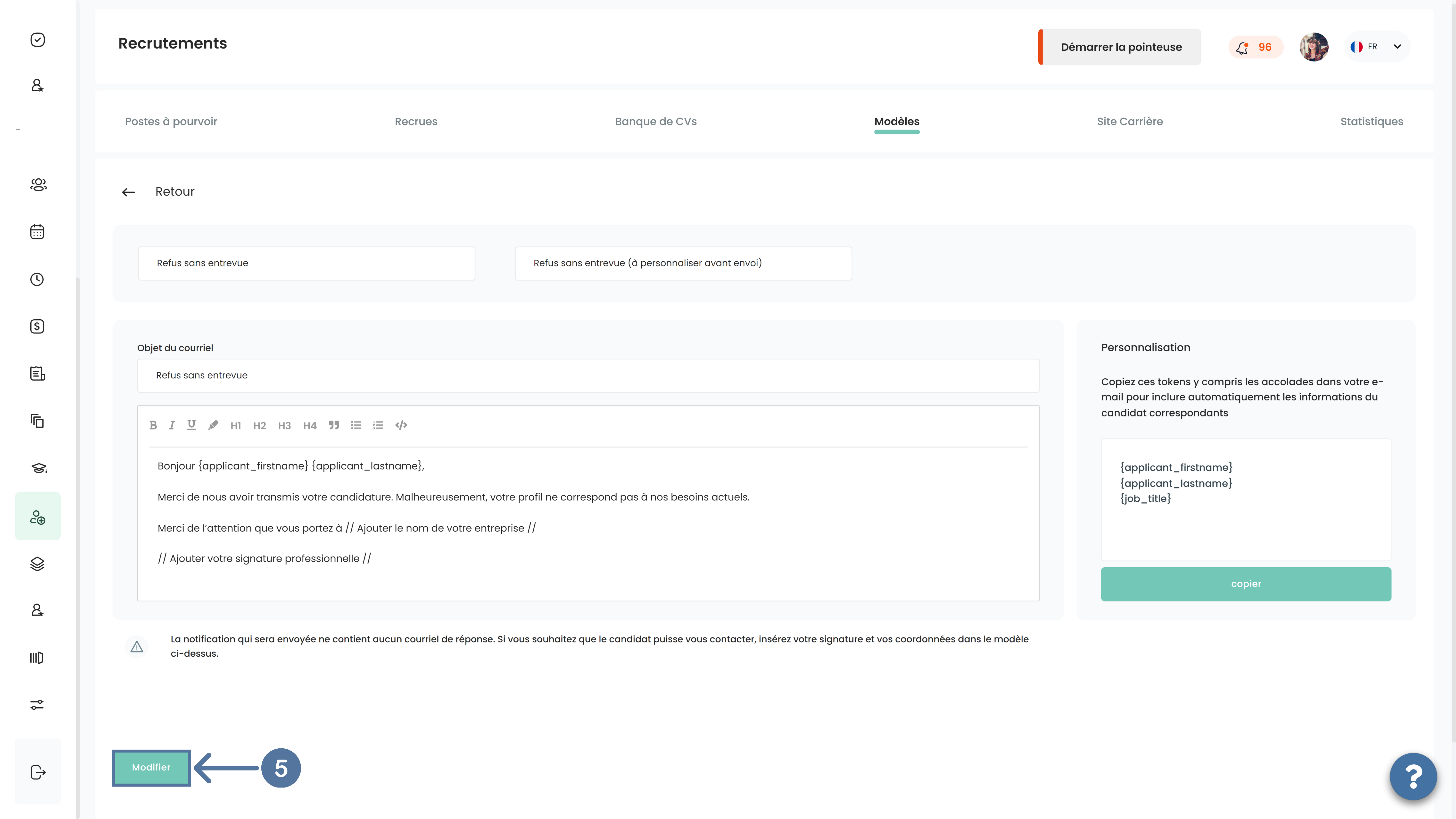
Remarques :
- À droite, vous aurez des tokens contenant le nom, prénom et le titre du poste. Vous pourrez les copier et les inclure dans le courriel. Quand vous enverrez le courriel, ces tokens seront remplacés automatiquement par leur contenu. Par exemple pour le token {applicant_firstname} sera remplacé par le prénom du candidat, le token {applicant_lastname} sera remplacé par son nom de famille, et le token {job_title} sera remplacé par le titre du poste.

- N’oubliez pas de supprimer les doubles slashs // dans les courriels automatiques sinon ils apparaîtront dans votre courriel.
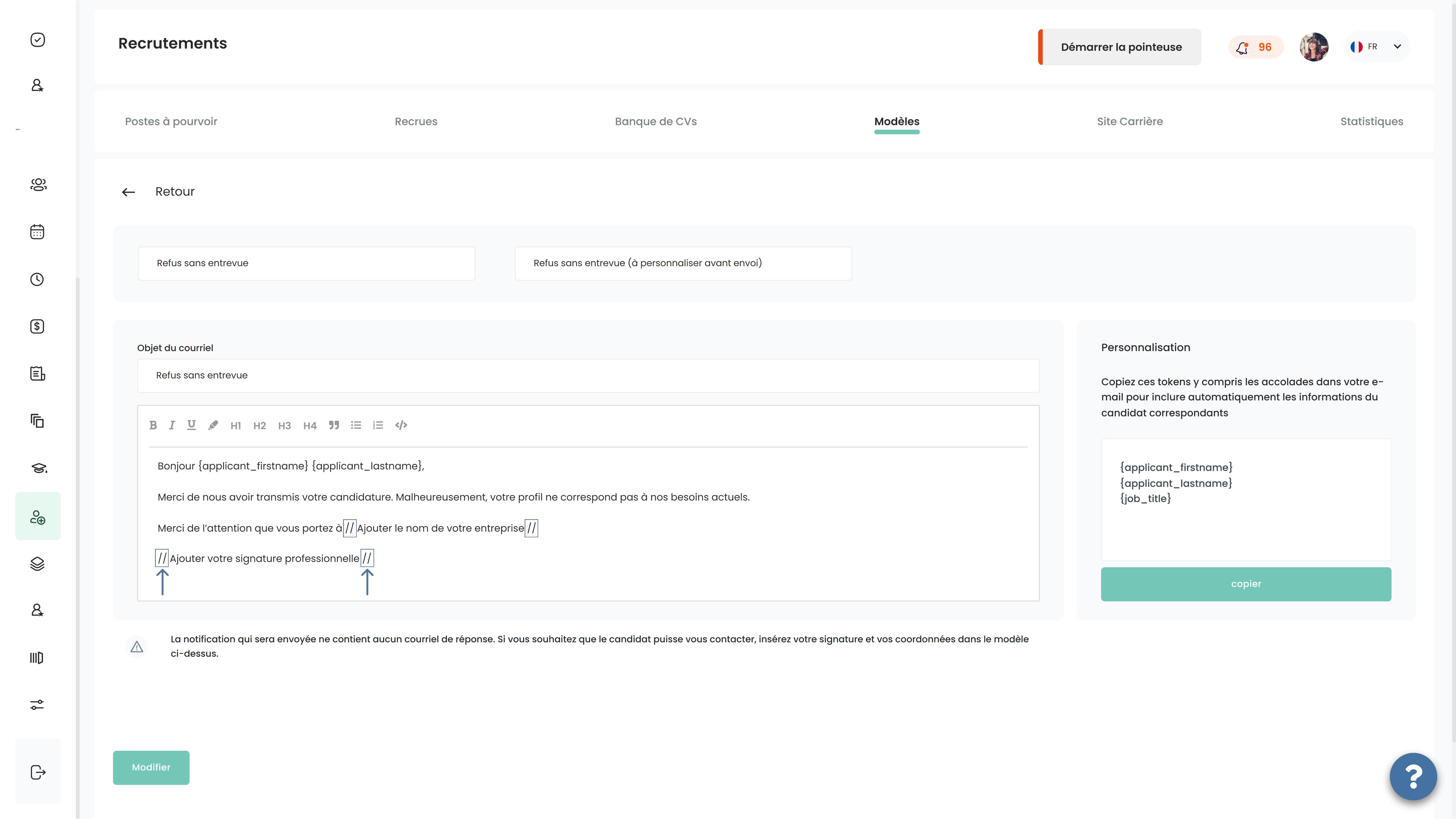
- Ci-joint un exemple de courriel avec le résultat.
.png)

Saviez-vous que ?
L’engagement des employés ne se limite plus à la satisfaction au travail. Aujourd’hui, il influence directement la performance, la rétention des talents, la collaboration interne et la capacité d’une entreprise à évoluer durablement.
.avif)
.avif)
Truc de pro
L’engagement des employés se construit au quotidien. Une communication claire, des objectifs bien définis et des feedbacks réguliers ont souvent plus d’impact sur la motivation qu’une simple évaluation annuelle.
Vous ne trouvez pas ce que vous cherchez ?
.svg)

Choisissez la meilleure façon de découvrir Altee
Que vous souhaitiez explorer vos besoins, voir la plateforme en action ou commencer immédiatement, nous vous accompagnons à chaque étape.
.svg)
Appel exploratoire
Un échange rapide de 15 minutes pour comprendre vos enjeux RH et identifier les solutions adaptées à votre organisation.
Programmer un appelDémo personnalisée
Découvrez l’ensemble de la plateforme (SIRH + ATS) ou explorez uniquement les modules qui vous intéressent.
Planifier une démoCréer un compte Altee
Commencez immédiatement avec un compte gratuit configuré pour votre entreprise en moins d’une minute.
Créer un compte