

Comment exporter les remboursements ?
.svg)
À quoi sert cette fonctionnalité ?
Dans le module remboursement, vous avez la possibilité d’exporter la liste des demandes de remboursement sous forme de fichier Excel à n’importe quel moment.
Les étapes à suivre :
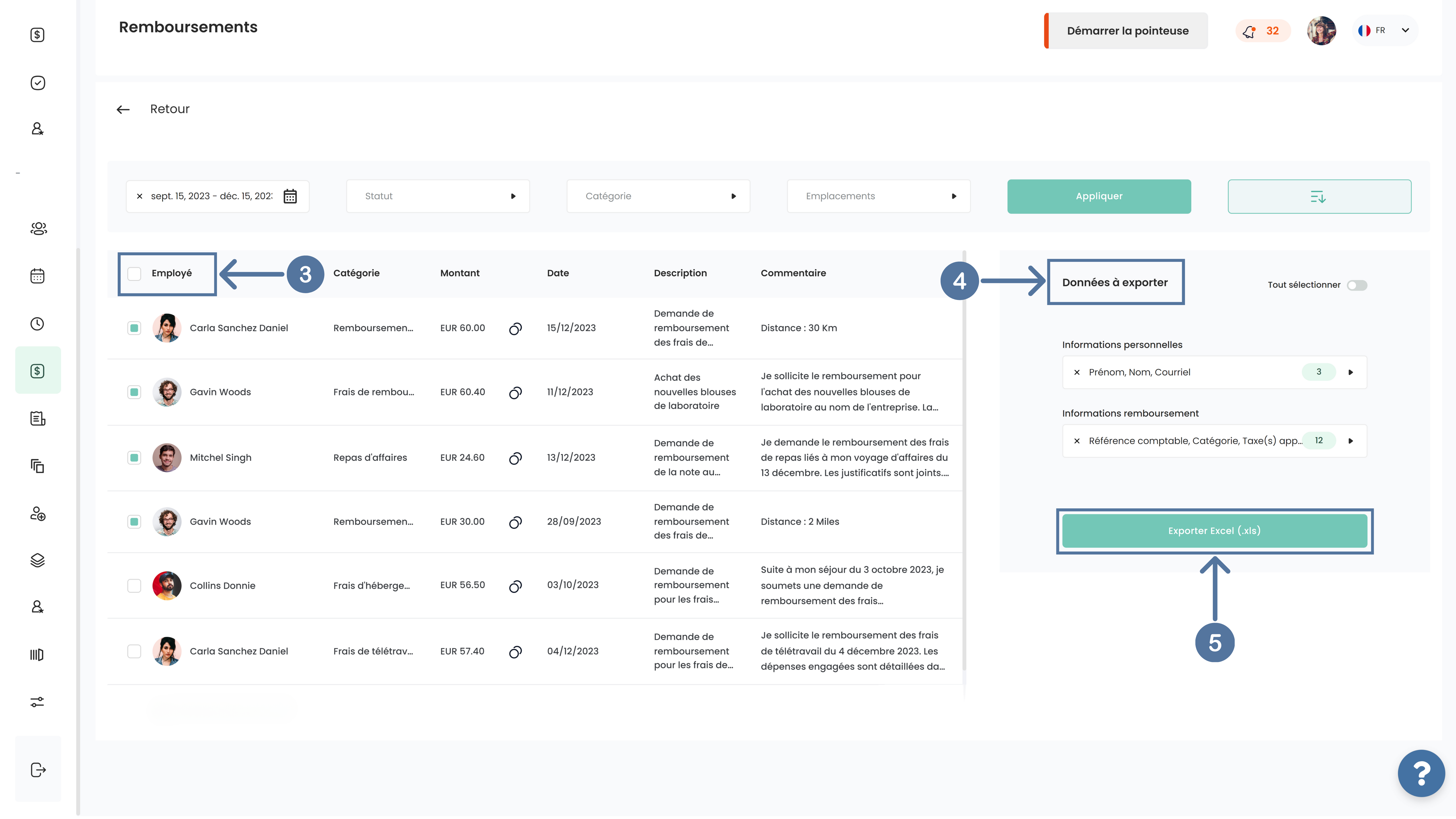
- Quand vous serrez dans le module Remboursement, il vous suffit de cliquer sur Exporter.

- À droite, vous avez la colonne des données à exporter. Ce sont les données qui apparaitront dans votre fiche Excel. Vous pouvez soit toutes les sélectionner, soit sélectionner celles qui vous intéressent. À gauche, vous avez la liste de toutes les demandes de remboursement.
- Pour pouvoir exporter cette liste, vous devez d’abord sélectionner la ou les demandes de la liste dont vous avez besoins puis sélectionner les données à exporter. Enfin appuyez sur Exporter Excel (.xls). Votre fichier Excel se téléchargera automatiquement et vous pourrez le consulter à tout moment.
Remarques :
- Vous pouvez sélectionner d’un coup tous les employés, en appuyant sur la case à côté de la colonne Employé. Vous pouvez aussi sélectionner toutes les données à exporter en appuyant sur le bouton Tout sélectionner à côté de données à exporter.
.png)
- N’hésitez pas à utiliser la barre de recherche pour trier la liste de vos employés par date, par statut, par catégorie, par emplacements, etc...
.png)
Saviez-vous que ?
L’engagement des employés ne se limite plus à la satisfaction au travail. Aujourd’hui, il influence directement la performance, la rétention des talents, la collaboration interne et la capacité d’une entreprise à évoluer durablement.
.avif)
.avif)
Truc de pro
L’engagement des employés se construit au quotidien. Une communication claire, des objectifs bien définis et des feedbacks réguliers ont souvent plus d’impact sur la motivation qu’une simple évaluation annuelle.
Vous ne trouvez pas ce que vous cherchez ?


Choose the best way to discover Altee
Whether you want to explore your needs, see the platform in action, or get started right away, we support you every step of the way.
.svg)
Exploratory Call
A quick 15 minute conversation to understand your HR challenges and identify the right solutions for your organization.
Schedule a callPersonalized Demo
Discover the full platform (HRIS + ATS) or explore only the modules that matter most to you.
Book a demoCreate a Company Account
Get started instantly with a free company account set up in less than a minute.
Create an account