

Comment créer des modèles de pipelines, formulaires, courriels ?
.svg)
À quoi sert cette fonctionnalité ?
Pour faciliter votre processus de recrutement, vous pouvez vous-même créer vos modèles de pipeline, de formulaire ou de courriel.
Les étapes à suivre :
Comment créer un modèle de pipeline ?
- Allez dans le module Recrutements, dans l’onglet Modèles, et cliquez sur Ajouter un modèle de pipeline.
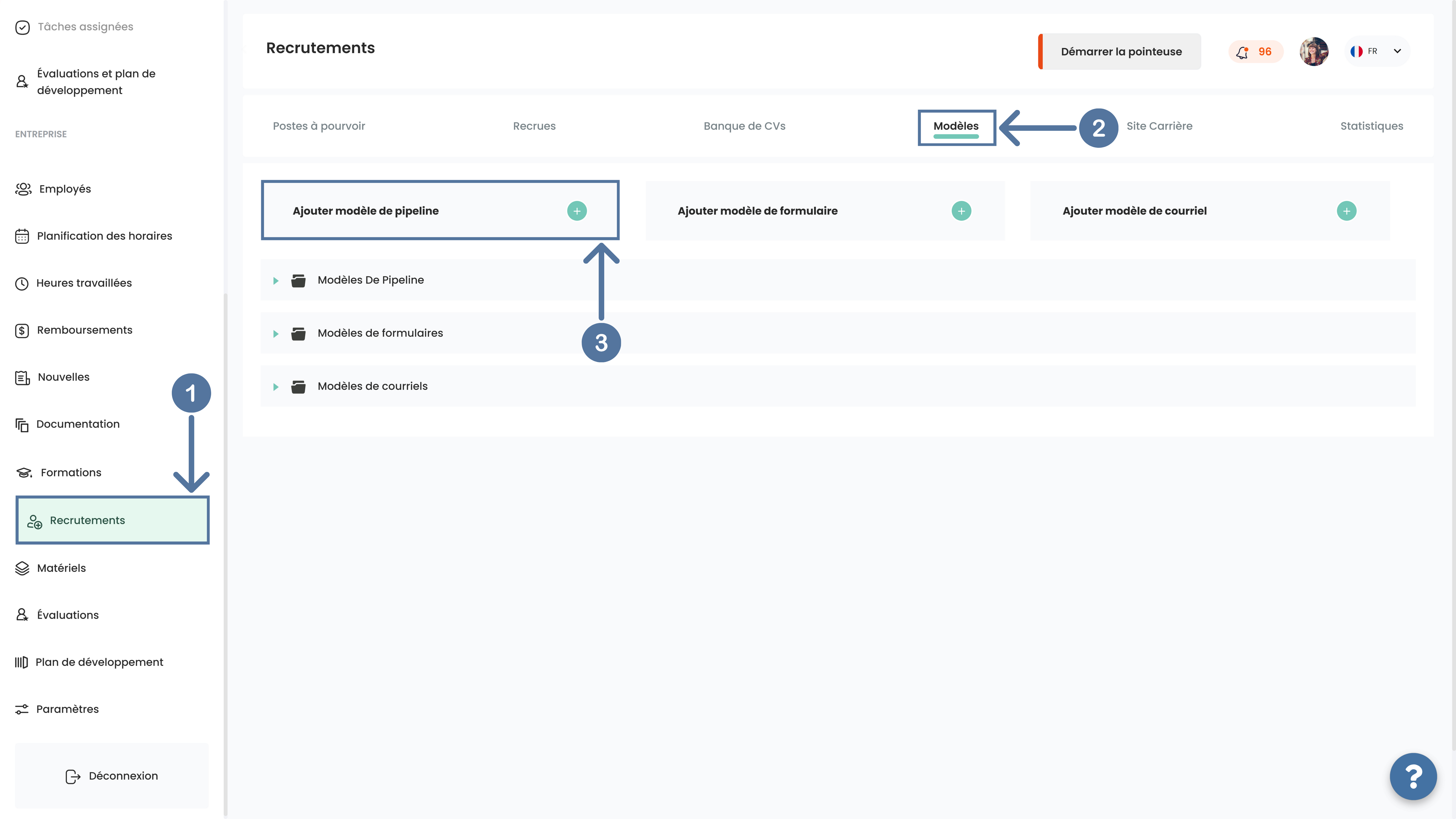
- Nommez votre pipeline et ajoutez une note (ou pas).
- Ensuite, ajoutez un ou plusieurs colonnes selon le nombre d’étapes du recrutement que vous voulez en appuyant sur le bouton Ajouter une colonne.

- Puis, nommez les colonnes, choisissez le code couleur pour chaque colonne et cliquez sur Ajouter.
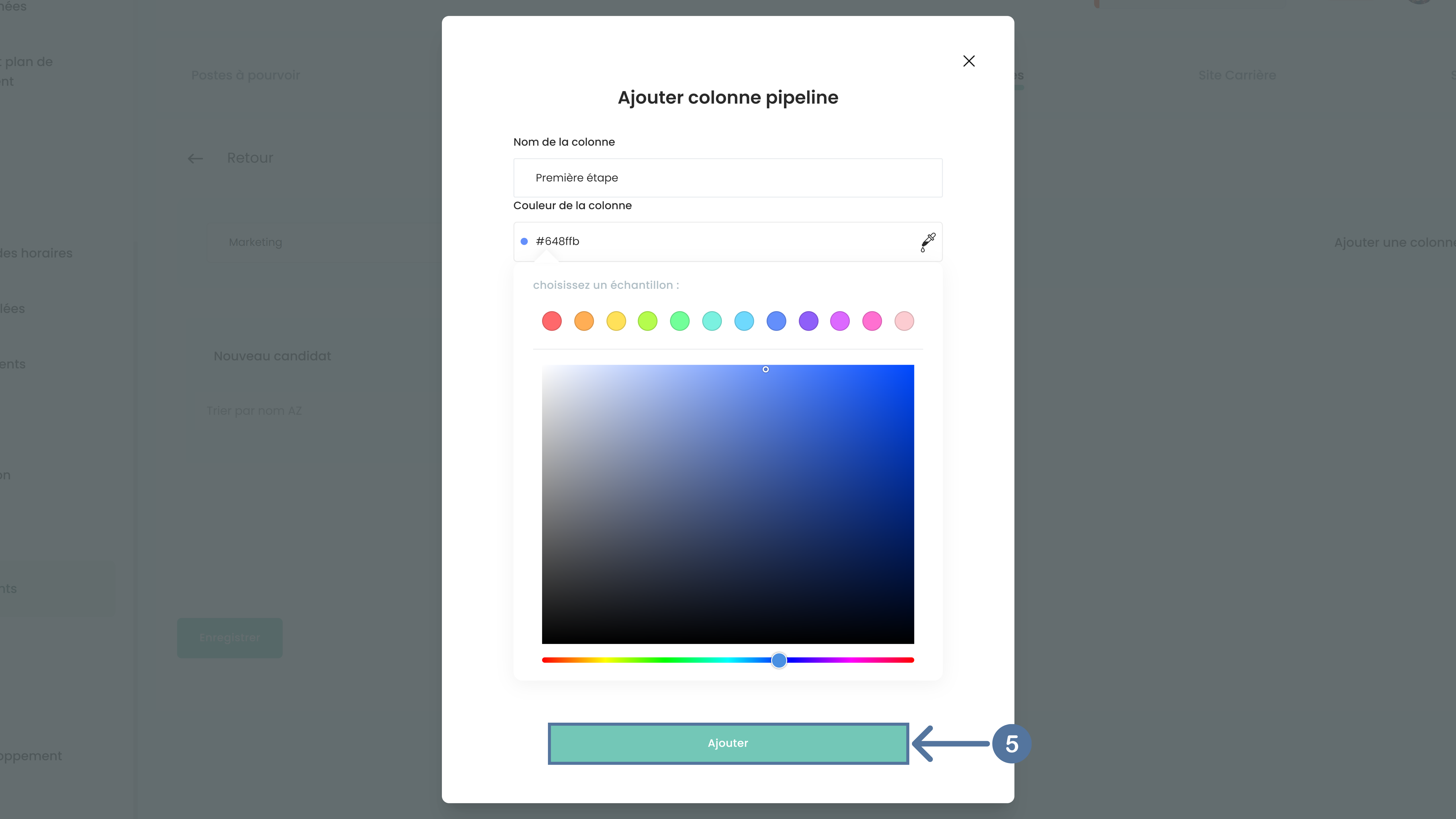
- Quand vous serrez satisfait, appuyez sur Enregistrer.

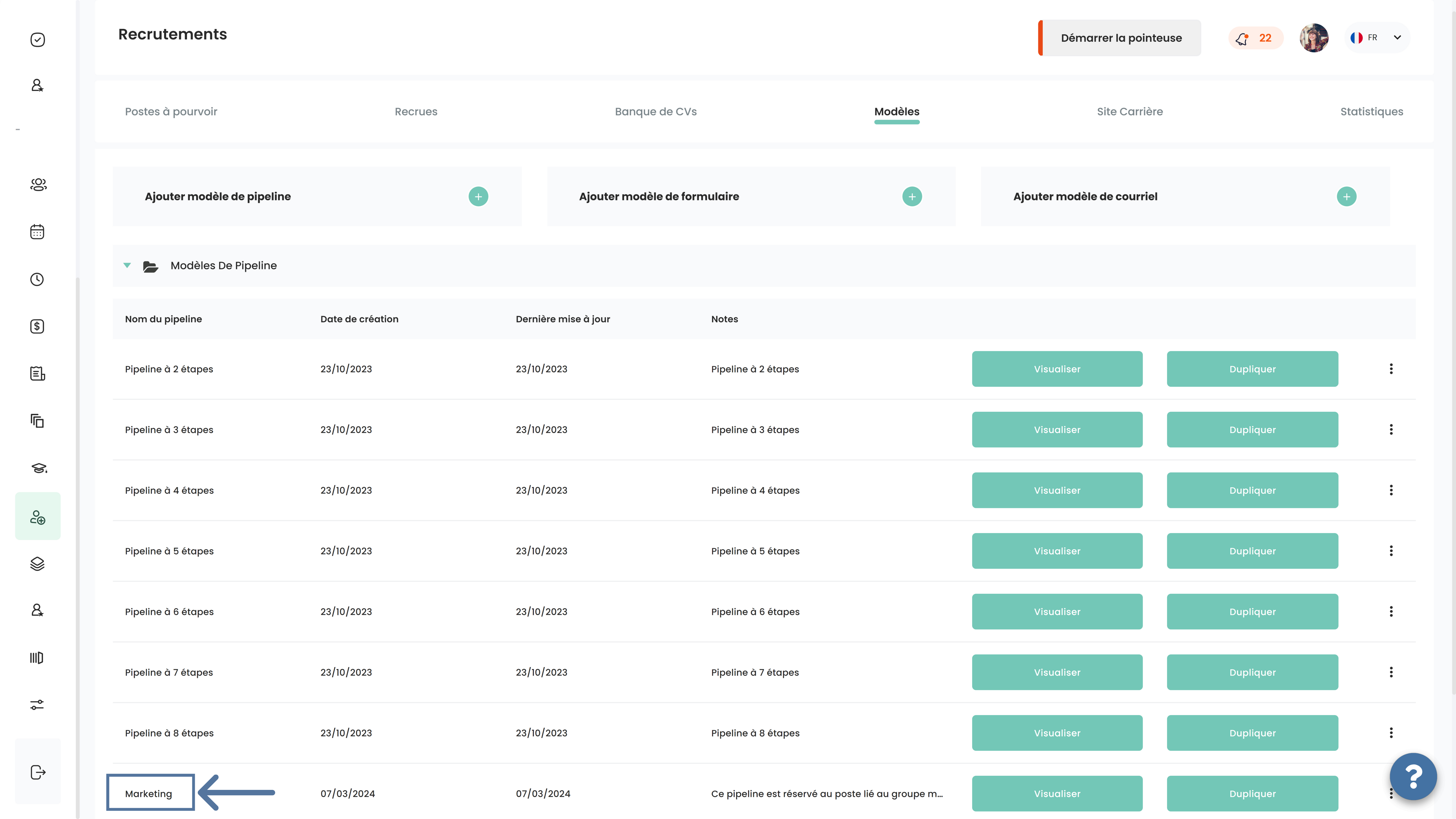
- Le pipeline que vous avez créé apparaîtra dans la liste des modèles de pipelines.
Comment créer un modèle de formulaire ?
- Allez dans le module Recrutements, dans l’onglet Modèles, et cliquez sur Ajouter modèles de formulaires.

- Nommez votre formulaire et ajoutez une note (ou pas).
- Vous pourrez personnaliser le formulaire selon vos besoins en ajoutant plusieurs éléments dans le drop zone. Pour cela, cliquez ou bien glisser les éléments qui vous intéresse à droite dans le drop zone.

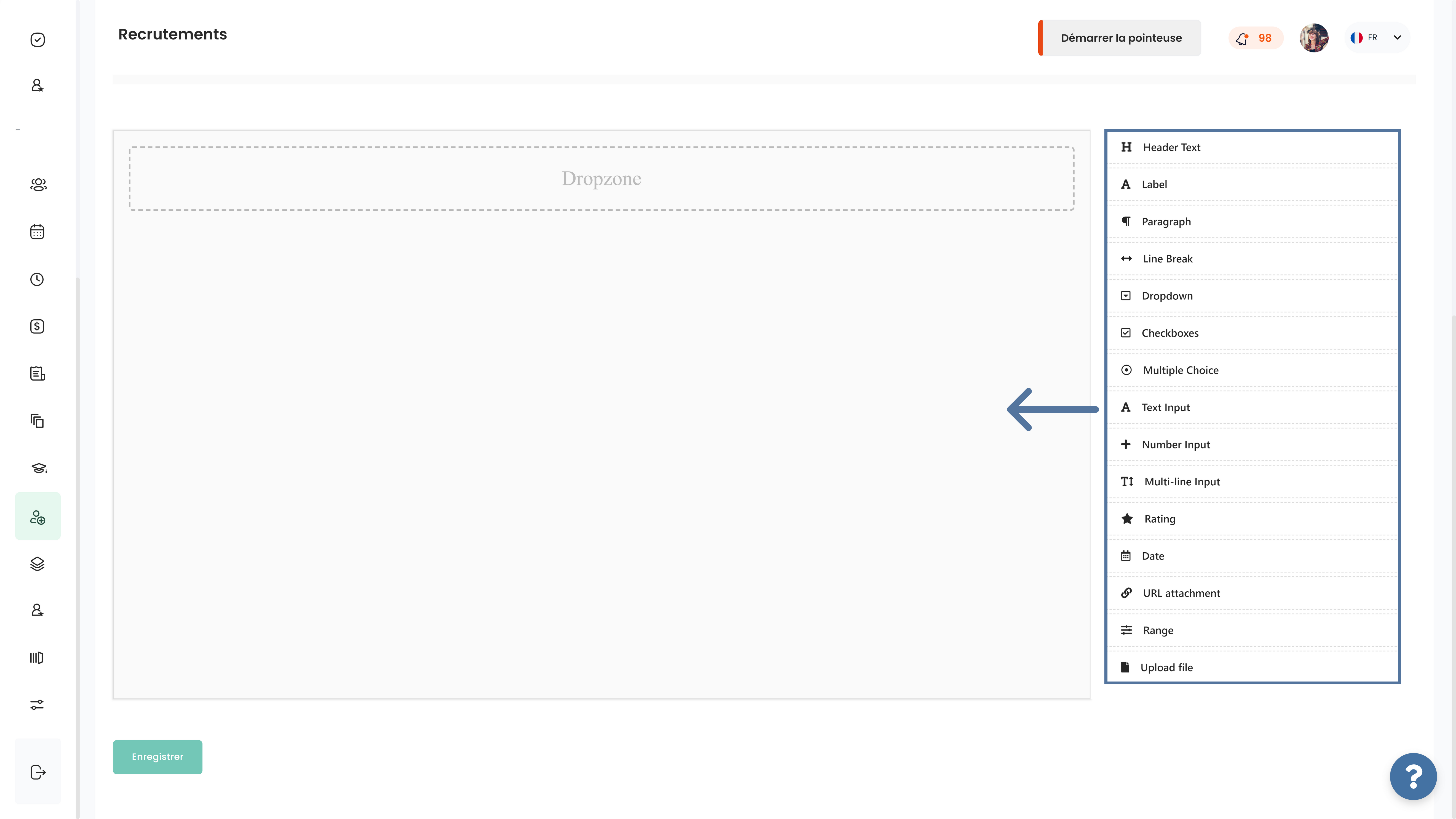
- Quand vous serez satisfaits de votre modèle, cliquez sur Enregistrer


- Vous pourrez alors prévisualiser la forme finale de votre formulaire. Quand vous serez satisfaits, appuyez sur Enregistrer.

.png)
Remarques :
- Quand vous choisirez ce formulaire lors de la création d’un poste c’est grâce à ce formulaire que les candidats pourront postuler.

- Dans la fiche de prévisualisation, il y a l’option Question de filtrage qui permet de faire des éléments du formulaire des questions de filtrage. Pour cela, il vous suffit d’activer le bouton question de filtrage. Quand les candidats postuleront sur votre site carrière, leurs réponses aux questions de filtrage apparaîtront dans les pipelines.


- Toutes les informations que les candidats ont remplies dans ce formulaire via votre site carrière apparaitront dans Voir a fiche/Candidature. Vous pourrez modifier ces informations directement dans la fiche.

Comment créer un modèle de courriels ?
- Allez dans le module Recrutements, dans l’onglet Modèles, et cliquez sur Ajouter modèles de courriels.
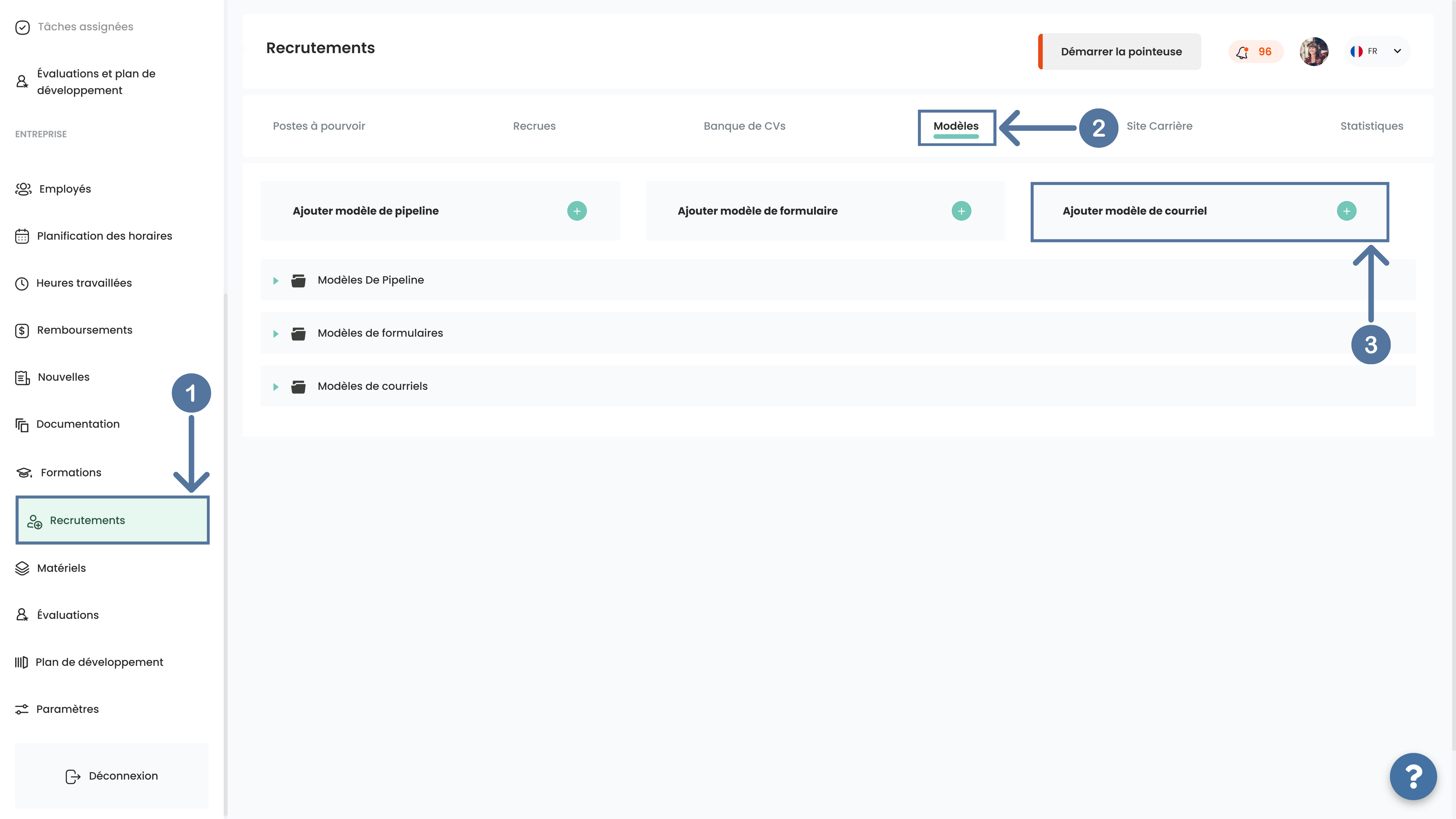
- Nommez votre courriels et ajoutez une note (ou pas).
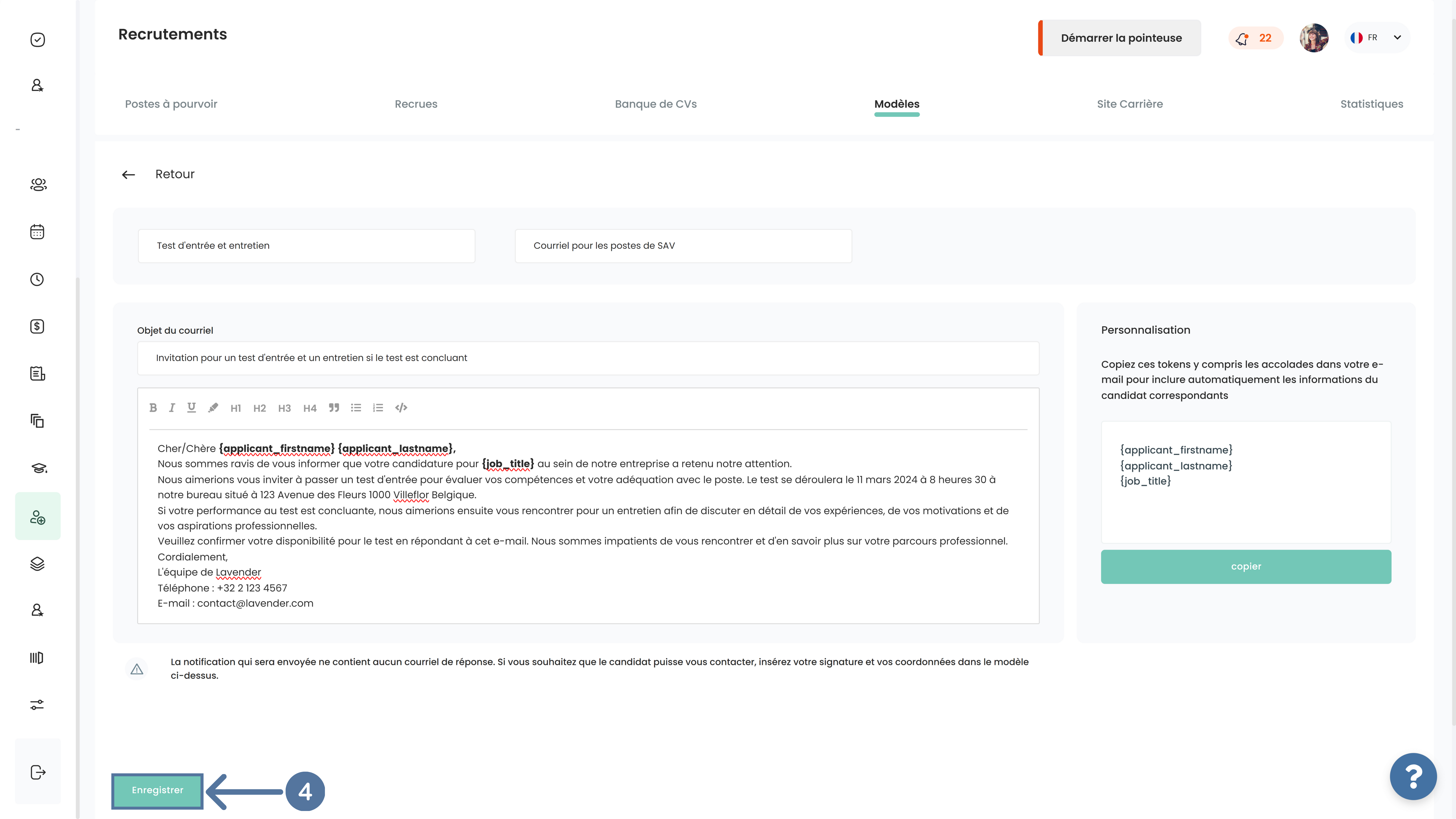
- Personnalisez le courriel selon vos besoins et quand vous serez satisfaits, cliquez sur Enregistrer.
Remarques :
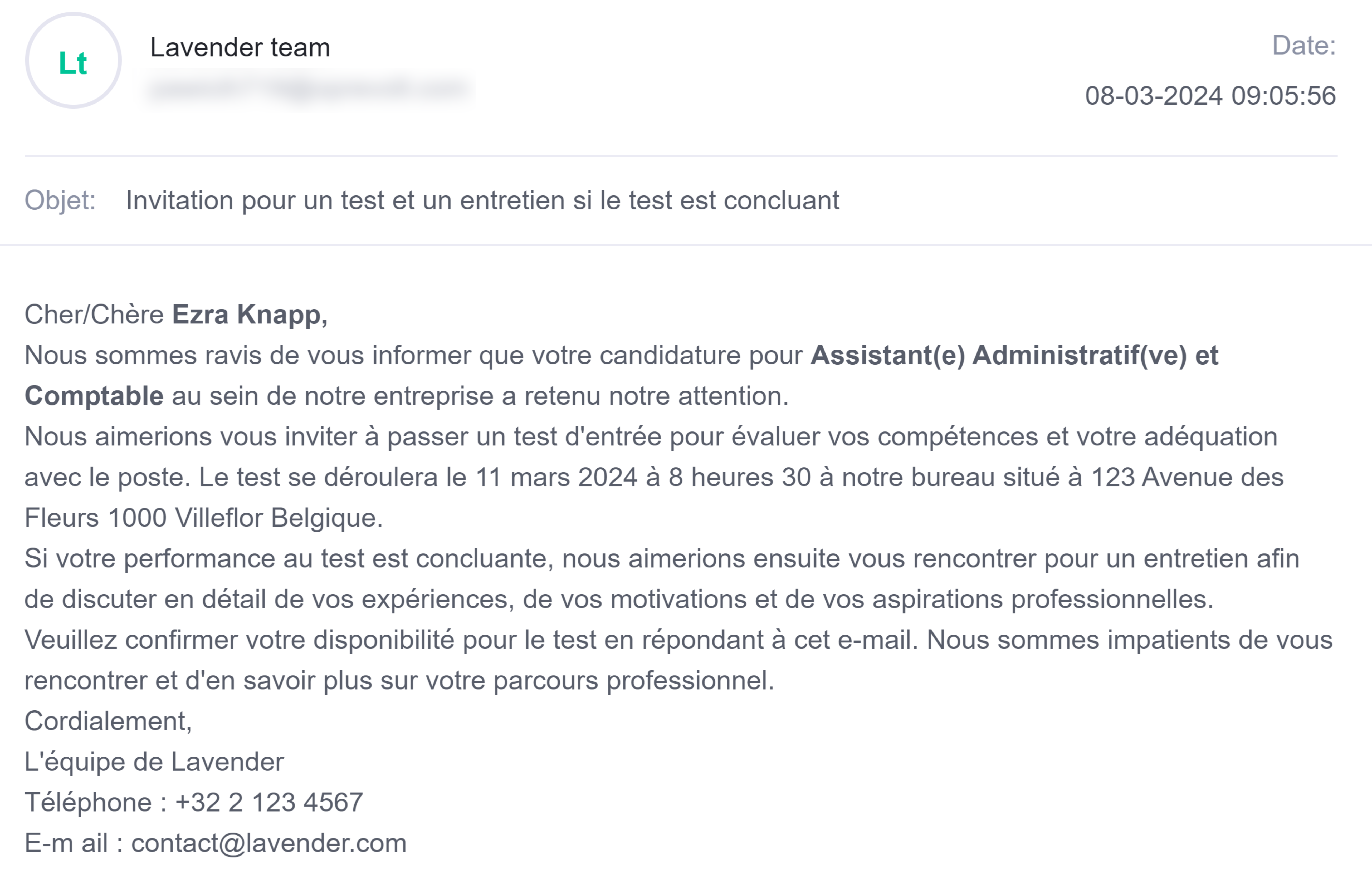
- À droite, vous aurez des tokens contenant le nom, prénom et le titre du poste. Vous pourrez les copier et les inclure dans le courriel. Quand vous enverrez le courriel, ces tokens seront remplacés automatiquement par leur contenu. Par exemple pour le token {applicant_firstname} sera remplacé par le nom de famille du candidat, le token {applicant_lastname} sera remplacé par son prénom, et le token {job_title} sera remplacé par le titre du poste.

- La notification qui sera envoyée ne contient aucun courriel de réponse. Si vous souhaitez que le candidat puisse vous contacter, insérez votre signature et vos coordonnées dans le modèle ci-dessus.
- Ci-joint un exemple de courriel avec le résultat.
Saviez-vous que ?
L’engagement des employés ne se limite plus à la satisfaction au travail. Aujourd’hui, il influence directement la performance, la rétention des talents, la collaboration interne et la capacité d’une entreprise à évoluer durablement.
.avif)
.avif)
Truc de pro
L’engagement des employés se construit au quotidien. Une communication claire, des objectifs bien définis et des feedbacks réguliers ont souvent plus d’impact sur la motivation qu’une simple évaluation annuelle.
Vous ne trouvez pas ce que vous cherchez ?
.svg)

Choose the best way to discover Altee
Whether you want to explore your needs, see the platform in action, or get started right away, we support you every step of the way.
.svg)
Exploratory Call
A quick 15 minute conversation to understand your HR challenges and identify the right solutions for your organization.
Schedule a callPersonalized Demo
Discover the full platform (HRIS + ATS) or explore only the modules that matter most to you.
Book a demoCreate a Company Account
Get started instantly with a free company account set up in less than a minute.
Create an account